

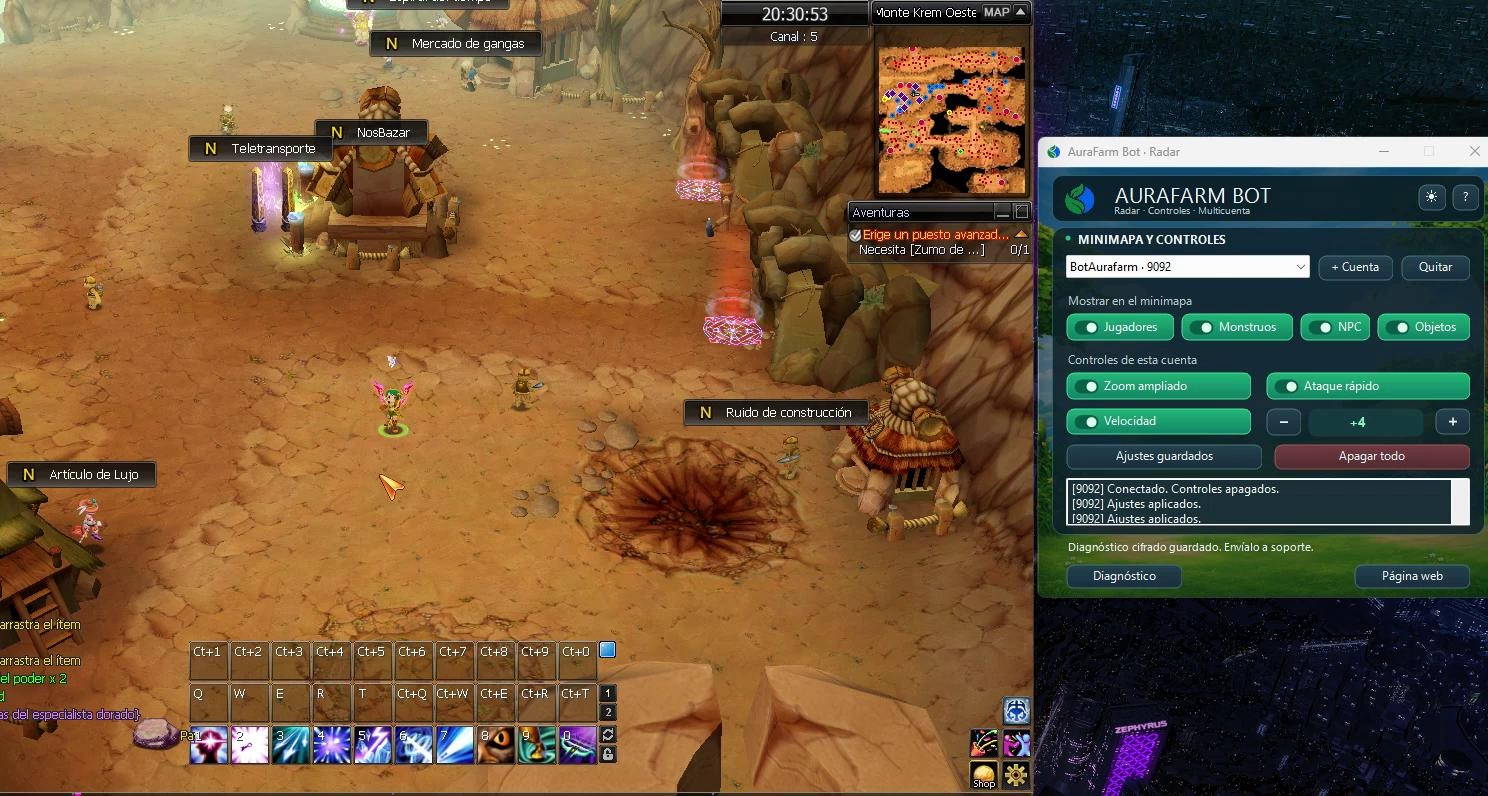
AuraFarm Bot reúne un radar para el minimapa de NosTale, una vista ampliada del escenario y controles de velocidad y ataque en un mismo panel. Está pensado para ayudarte a localizar elementos del mapa, orientar tus recorridos y gestionar las funciones de tus personajes con mayor comodidad.
01. Qué es AuraFarm Bot y para qué sirve
AuraFarm Bot es una herramienta de apoyo para NosTale. Su panel permite elegir qué tipos de elementos aparecen en el minimapa y activar controles para la cuenta seleccionada. Puedes combinar las funciones según la actividad que estés realizando.
Localiza flores y orienta tus recorridos
Uno de los usos destacados es la búsqueda de flores en Glace. El radar ayuda a identificar su ubicación para orientar el recorrido y evitar dar vueltas sin una referencia. Esta versión te ayuda a localizar; la búsqueda y la recogida automática de flores no forman parte de las funciones presentadas.
Ventajas principales
- Más información del entorno: consulta jugadores, monstruos, NPC y objetos desde el minimapa.
- Un mapa más claro: activa únicamente las categorías que necesitas en cada momento.
- Más perspectiva: amplía la vista del escenario con Zoom ampliado.
- Recorridos más ágiles: ajusta la velocidad de desplazamiento desde el panel.
- Apoyo en combate: activa Ataque rápido cuando necesites aumentar el ritmo de ataque.
- Control centralizado: selecciona distintos personajes añadidos al panel y revisa sus opciones.
Cómo se usa en una sesión
Inicia sesión en AuraFarm Bot, elige un personaje abierto en el juego y configura sus funciones. Por ejemplo: activa el radar que necesites para buscar flores, usa el zoom para observar mejor el entorno y ajusta el desplazamiento. Durante el combate puedes activar Ataque rápido. Cada control se gestiona desde la misma pantalla.
02. Acceso y licencia
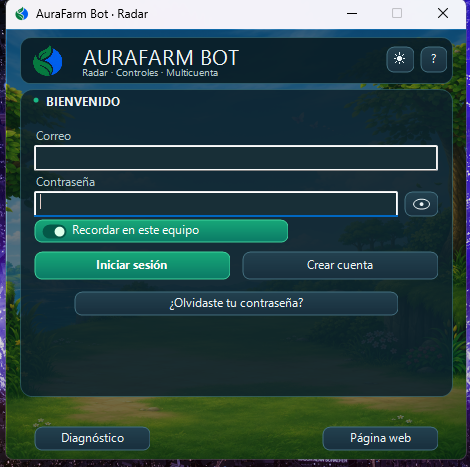
La pantalla de bienvenida reúne el acceso a tu cuenta de AuraFarm Bot, el registro y la recuperación de contraseña. Utiliza los datos de tu cuenta del servicio.
Primeros pasos
- Crear cuenta: utiliza esta opción si todavía no tienes una cuenta de AuraFarm Bot y sigue los pasos que indique el servicio.
- Iniciar sesión: introduce tu correo y contraseña y pulsa Iniciar sesión.
- Recordar en este equipo: activa esta opción si quieres que el programa recuerde tu acceso en ese equipo.
- Mostrar contraseña: el icono del ojo permite revisar lo que has escrito.
- Recuperar acceso: pulsa ¿Olvidaste tu contraseña? y sigue el proceso indicado.
Licencia mensual
Consulta los planes vigentes en la página de licencias de AuraFarm Bot. Crea tu cuenta, elige el plan y sigue los pasos de pago que muestra la web.
03. Elegir personaje y gestionar cuentas
Abre NosTale y entra con el personaje que quieras utilizar. Después, en AuraFarm Bot, selecciona el personaje en la pantalla Elige tu personaje y pulsa Continuar.
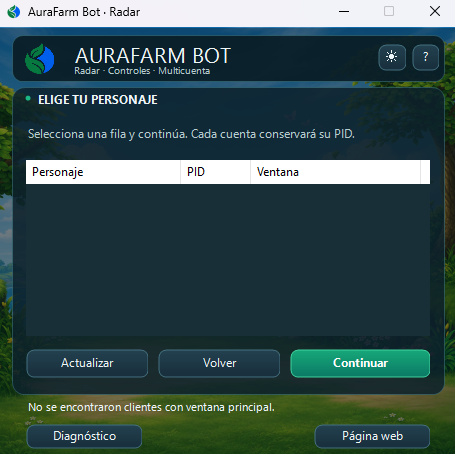
Si la lista aparece vacía
Comprueba que la ventana principal del juego esté abierta y que hayas entrado con tu personaje. Pulsa Actualizar para volver a buscar. Selecciona una fila cuando aparezca y continúa. El botón Volver permite regresar a la pantalla anterior.
Gestionar varios personajes desde el panel
- Selector de cuenta: el desplegable superior permite elegir el personaje que quieres configurar.
- + Cuenta: permite añadir otro personaje al panel. Abre antes su sesión en el juego y selecciónalo cuando se muestre.
- Controles de esta cuenta: revisa el personaje seleccionado antes de cambiar el zoom, el ataque o la velocidad.
- Quitar: retira del panel la cuenta seleccionada. No es una opción para eliminar tu cuenta del servicio.
La ventaja de la gestión multicuenta es concentrar la selección de personajes y sus controles en una sola interfaz. Al cambiar de personaje, revisa el estado de sus opciones antes de seguir jugando.
04. Radar y filtros del minimapa
La sección Mostrar en el minimapa permite elegir las categorías que quieres visualizar. Cada interruptor se activa o desactiva por separado, de modo que puedes adaptar la información a tu actividad.
- Jugadores: muestra las posiciones de otros jugadores. Se identifican con marcadores amarillos.
- Monstruos: muestra monstruos con marcadores rojos, para reconocer sus ubicaciones.
- NPC: muestra personajes no jugadores con marcadores azules, útiles para orientarte y localizar servicios.
- Objetos: muestra objetos del suelo. Sirve para localizar elementos que se encuentran en el suelo.
Cómo aprovecharlo al buscar flores
Usa el radar como referencia para localizar flores en Glace y orientar tu recorrido hacia los puntos de interés. Activa las categorías que te ayuden y desactiva las que añadan información innecesaria. El objetivo es recorrer el mapa con una referencia visual más clara.
El radar muestra información para ayudarte a decidir hacia dónde ir. La navegación y la recogida siguen a cargo del jugador en la versión presentada.
05. Zoom ampliado
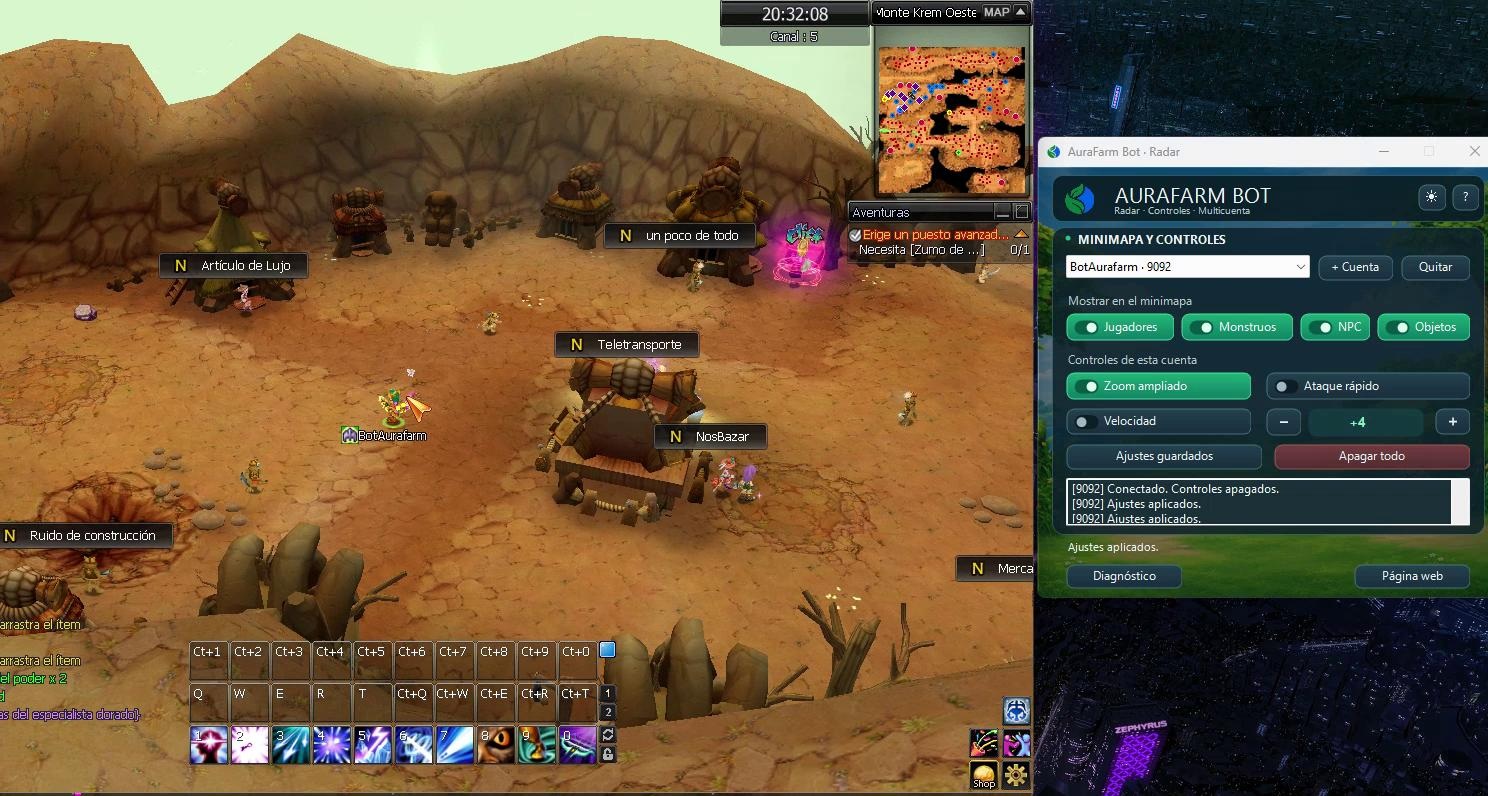
Zoom ampliado permite ampliar la perspectiva del escenario y ver una porción mayor del entorno del personaje. Es útil para observar lo que tienes alrededor y preparar mejor tus desplazamientos.
Cómo utilizarlo
- Selecciona el personaje que quieras configurar en el desplegable superior.
- Activa Zoom ampliado en Controles de esta cuenta.
- Observa el cambio de perspectiva en el juego y ajusta la vista según lo necesites.
- Desactiva el interruptor cuando quieras dejar de usar esta función.
Qué ventaja ofrece
El minimapa te orienta mediante marcadores y el zoom te permite observar más escenario. Juntos facilitan la lectura del entorno: puedes consultar un punto de interés en el radar y usar la vista ampliada para reconocer mejor la zona por la que vas a desplazarte.
06. Velocidad y ataque rápido
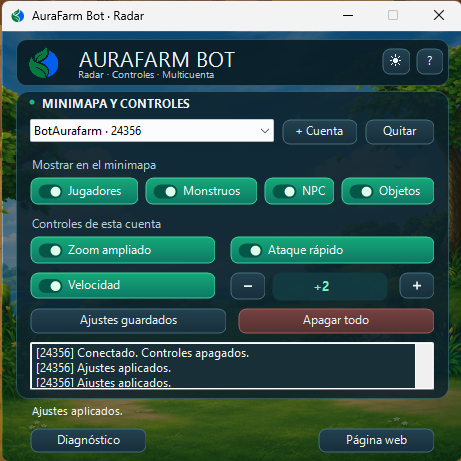
Velocidad de desplazamiento
El control Velocidad permite aumentar la rapidez de movimiento del personaje. Actívalo y utiliza los botones + y - para subir o bajar el nivel mostrado. Los niveles de ajuste permiten aumentar progresivamente la rapidez de desplazamiento.
Su utilidad principal es agilizar recorridos, especialmente cuando buscas flores u otros puntos de interés. El número indica un nivel de ajuste: +2 no significa necesariamente el doble de velocidad. Utiliza el valor mostrado como referencia para elegir tu ajuste.
Ataque rápido
Ataque rápido aumenta el ritmo de ataque para ayudar a eliminar monstruos con mayor rapidez. Selecciona la cuenta y activa o desactiva el interruptor según lo necesites. Es un ajuste del ataque: la elección de objetivos y el manejo del combate siguen a cargo del jugador.
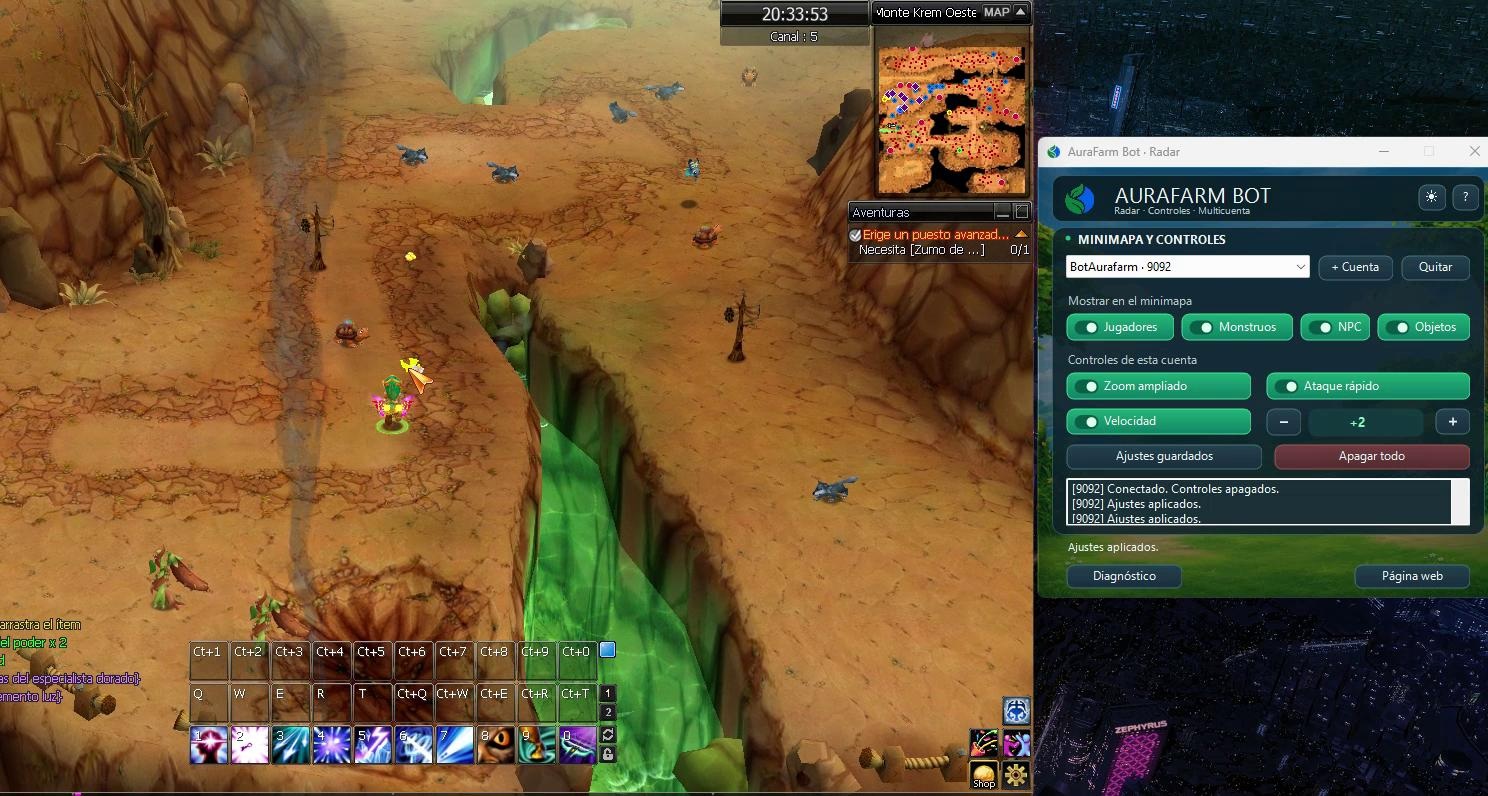
Uso práctico
Puedes usar el radar y el desplazamiento durante un recorrido, y activar Ataque rápido al entrar en combate. Revisa los controles de la cuenta seleccionada y mantén activas las funciones que quieras utilizar en ese momento.
07. Estado de los controles y ayuda
Cómo comprobar lo que está activo
En la interfaz mostrada, los interruptores activos aparecen resaltados en verde; los desactivados se ven más oscuros. Al cambiar de cuenta, revisa tanto el nombre seleccionado como el estado de cada interruptor.
Mensajes del panel
- Conectado. Controles apagados.: el personaje está conectado al panel y los controles se encuentran desactivados en ese momento.
- Ajustes aplicados.: el panel informa de que se aplicaron cambios.
- Ajustes guardados: la interfaz muestra un estado relacionado con la configuración guardada. Revisa los interruptores para confirmar el estado actual.
- No se encontraron clientes con ventana principal.: vuelve a comprobar que el juego esté abierto y pulsa Actualizar en la selección de personaje.
Apagar todo
El botón Apagar todo permite desactivar las funciones desde el panel. Puedes utilizarlo para desactivar las funciones y volver a activar las opciones una por una. Después de usarlo, comprueba el estado de los interruptores; si gestionas varias cuentas, revisa también cada personaje.
Solicitar ayuda
El botón Diagnóstico permite obtener información para soporte. Cuando aparezca el aviso de diagnóstico guardado, sigue la indicación de enviarlo a soporte. Al solicitar ayuda, explica qué función estabas usando, qué ocurrió y qué mensaje apareció. Añade una captura del problema cuando sea útil.
El botón Página web da acceso al sitio del servicio. Para consultas sobre la licencia o la activación de tu cuenta, contacta con el administrador de AuraFarm Bot.
08. Preguntas frecuentes
¿Para qué me sirve si busco flores?
Para localizar sus ubicaciones con ayuda del radar y orientar tus recorridos, especialmente en Glace. Puedes combinarlo con el zoom y la velocidad para consultar mejor el entorno y desplazarte de forma más ágil.
¿Busca y recoge flores automáticamente?
La versión presentada se centra en el radar y los controles del personaje. La búsqueda y recogida automática de flores no forman parte de las funciones descritas en esta guía.
¿Tengo que mostrar todas las categorías del mapa?
No. Jugadores, Monstruos, NPC y Objetos se gestionan por separado. Puedes mostrar solo las categorías que te resulten útiles.
¿Puedo usar distintos personajes?
El panel incluye un selector y la opción + Cuenta para gestionar varios personajes. Antes de modificar los controles, comprueba cuál está seleccionado.
¿Qué significa +2 en Velocidad?
Es el nivel de ajuste seleccionado. No debe interpretarse como una promesa de velocidad doble. Los botones + y - permiten modificar ese nivel.
¿Ataque rápido juega por mí?
Su finalidad es aumentar el ritmo de ataque. No sustituye el manejo del personaje ni la selección de tus objetivos.
¿Cuánto cuesta y cómo obtengo acceso?
Consulta los precios y las duraciones vigentes en la página de licencias. Crea tu cuenta de AuraFarm Bot y sigue el proceso de compra desde la web.